Setup Memorável — Edição #006
Setup Memorável

Edição #006

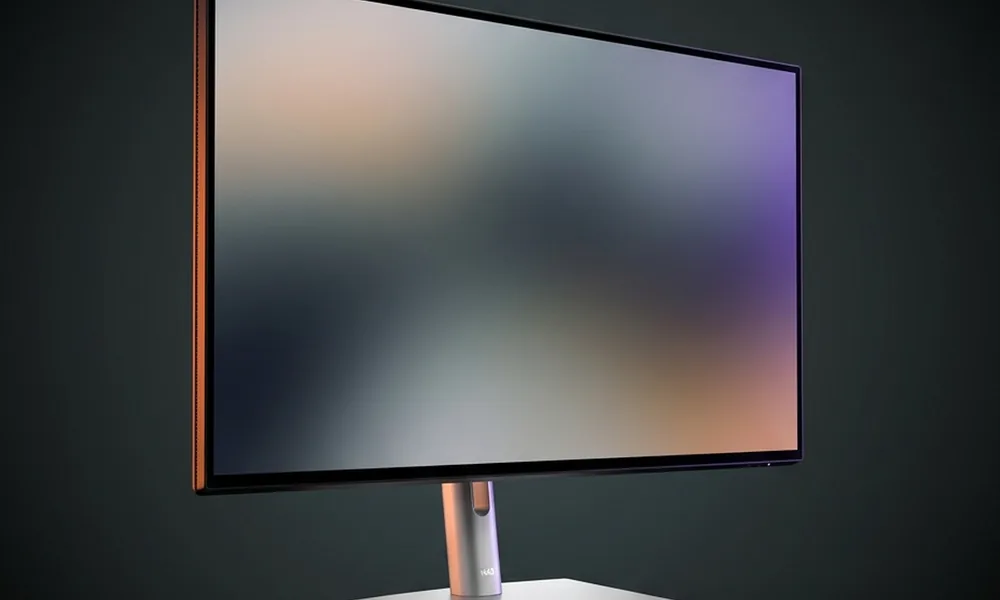
Monitor Dell UltraSharp 32 4K — a janela para tudo que você cria

32 polegadas de 4K real. Cores calibradas. USB-C com carga. O monitor definitivo.

Leia ouvindo

Setup Memorável

Spotify
Dell UltraSharp 32 4K
 
I

O Problema

Me diz uma coisa: você tá lendo isso numa tela de 13 ou 14 polegadas?

Se tá, eu já sei o que acontece no seu dia. Você abre o VS Code e ele ocupa a tela inteira. Precisa ver o browser? Cmd+Tab. Precisa ver o Figma? Cmd+Tab de novo. Precisa ver o Slack? Mais um Cmd+Tab. Sua vida é um carrossel infinito de janelas que nunca cabem juntas. E seu pescoço? Curvado pra frente, olhando pra baixo, acumulando dor que você finge que não existe.

Aí você decide: "vou comprar um monitor externo". E começa o pesadelo. 27 ou 32 polegadas? 4K ou QHD? IPS ou VA? USB-C ou HDMI? Curvo ou reto? São tantas specs, tantas reviews contraditórias, tantas opções que você entra em paralisia de análise e continua trabalhando na tela do notebook. Mais um mês. Mais dois. Mais seis.

E quando finalmente compra, compra errado. Compra um monitor barato com cores lavadas, stand fixo que não ajusta altura, e sem USB-C — então precisa de mais um dock, mais um cabo, mais uma gambiarra.

Monitor é a ferramenta que você mais olha no dia inteiro. Mais que o celular. Mais que qualquer outra coisa. E mesmo assim, é onde a maioria das pessoas mais economiza. Erro.

⌘⌘⌘
II

A Descoberta

Eu passei por três monitores antes de acertar. Um Samsung curvo que distorcia as cores. Um LG 27" que era bom mas pequeno demais. Um genérico que durou oito meses e morreu. Cada um me custou tempo, dinheiro e frustração. Até que eu investi de verdade e comprei o Dell UltraSharp U3223QE.

E aí eu entendi o que é um monitor de verdade.

32 polegadas. 4K real. Painel IPS Black, que é a evolução do IPS tradicional — preto mais profundo, contraste melhor, sem aquele cinza lavado que IPS costuma ter. A primeira vez que abri o VS Code nessa tela, vi código e terminal lado a lado com espaço sobrando. Nunca mais dei Cmd+Tab por falta de espaço.

O game changer: USB-C com 90W de carga. Um cabo. Um único cabo conecta o Mac Mini (ou notebook), transmite vídeo 4K, dados USB, e ainda carrega o laptop com 90 watts. Chega de adaptador, chega de hub, chega de polvo de cabos. Plugou, funcionou.

As cores vêm calibradas de fábrica, com Delta E menor que 2. Isso significa que o que você vê na tela é o que existe de verdade. Pra quem faz design, edita foto, ou até escreve newsletter com dark mode — faz diferença. Você confia na tela.

O stand ajusta altura, inclinação, rotação e pivô. Sem comprar braço articulado. Sem gambiarra com livros embaixo. Gira pro modo retrato quando você quer ler documentação longa. Volta pro paisagem pro trabalho normal. Tudo suave, tudo sólido.

Detalhe que parece besteira mas não é: tem porta Ethernet RJ45 no monitor. Se você conecta o Mac via USB-C, o Mac ganha acesso à rede cabeada pelo monitor. Menos um adaptador. Mais uma coisa que simplesmente funciona.

E o KVM switch embutido — conecta dois computadores no monitor e alterna com um botão. Mac pessoal e notebook do trabalho. Sem trocar cabo. Sem desligar nada. Aperta o botão, troca de máquina. Mouse e teclado seguem junto.

Preço: ~R$4.500. É o monitor mais caro que eu já comprei. E, de longe, o que mais valeu cada centavo. É o tipo de compra que você faz uma vez e usa por 7, 8 anos. Faça a conta por dia.

Selo HC: Aprovado. O monitor que compro de olhos fechados.

 
Conhecer Dell UltraSharp 32 →
⌘⌘⌘
III

O Setup

Tirou da caixa? Antes de sair ajustando brilho no olho, faz essas três coisas. Vai extrair o máximo do monitor desde o primeiro dia.

Dica 01: USB-C primeiro, sempre. Se seu Mac tem USB-C ou Thunderbolt (e tem), usa ele como conexão principal. Um cabo resolve vídeo 4K, transferência de dados (pendrive, HD externo conectado no monitor) e carga de 90W pro notebook. É literalmente um cabo pra tudo. HDMI fica como backup ou pra segundo monitor. USB-C é o caminho.

Dica 02: Baixa os perfis de cor da Dell. Vai no site de suporte da Dell, busca pelo modelo U3223QE, e baixa os ICC color profiles. Instala no Mac (System Settings > Displays > Color). Isso garante que a calibração de fábrica seja preservada certinho no macOS. São dois minutos que fazem diferença real se você trabalha com design ou foto.

Dica 03: Usa o KVM switch. Se você tem Mac pessoal e notebook do trabalho, conecta os dois no monitor — um via USB-C, outro via HDMI + USB upstream. Aperta um botão no menu OSD do monitor e troca de máquina. Mouse e teclado USB seguem junto. Chega de desconectar cabo, reconectar, esperar detectar. Um botão. Dois universos.


P.S.: Semana que vem, a gente volta pro software. CleanShot X — screenshot no Mac nunca mais vai ser a mesma coisa.


Abraço,

HC


☞ Quiz da edição

Verdadeiro ou Falso: O Dell UltraSharp U3223QE possui USB-C com 90W de carga, permitindo que um único cabo transmita vídeo 4K, dados USB e carregue o laptop simultaneamente.

VVerdadeiro FFalso

Clique para descobrir se acertou.

Setup Memorável

Seu setup perfeito. Sem tentativa e erro.

Toda quinta-feira às 08:08. As ferramentas, configs e atalhos que seu amigo nerd testou pra você não precisar.

Keep Reading