In partnership with

Setup Memorável — Edição #009
Setup Memorável

Edição #009

Duo de Periféricos — MX Master 3S + Pebble Keys 2

O mouse que entende sua mão e o teclado que desaparece na mesa.

Leia ouvindo

Setup Memorável

Spotify
MX Master 3S + Pebble Keys 2
 
I

O Problema

Vou te contar o maior autoengano de quem trabalha no computador o dia inteiro.

"Trackpad e teclado do notebook tão de boa."

Não tão. Eu sei porque eu falei isso por três anos. E aí meu pulso começou a reclamar. Primeiro veio uma dorzinha no final do dia. Depois veio uma dorzinha que começava no meio do dia. Depois veio uma dor que já tava lá quando eu sentava de manhã. Trackpad não é ergonômico. Aquele gesto de pinça que a gente faz o dia inteiro, com o pulso apoiado na mesa num ângulo estranho, cobra a conta.

E o teclado do notebook? Compacto demais pra digitar 8 horas por dia. Os ombros ficam curvados pra dentro, os pulsos tortos, e você nem percebe até que o fisioterapeuta te mostra a postura que você faz e você pensa: "é assim que eu fico?".

A falsa economia de usar os periféricos que vieram "de graça" com o notebook é uma armadilha. Aquele mouse genérico de R$30 que você comprou no Mercado Livre? Sem ergonomia, sem botões configuráveis, sem scroll decente. Aquele teclado avulso que tava em promoção? Teclas duras, layout estranho, Bluetooth que desconecta toda hora.

Periféricos são a interface física entre você e seu trabalho. Você toca neles mais do que qualquer outra coisa no seu dia. E mesmo assim, é onde a maioria das pessoas gasta menos. Hora de mudar isso.

⌘⌘⌘
II

A Descoberta

Hoje é edição especial: dois produtos de uma vez. Porque esse duo funciona tão bem junto que não faz sentido separar. O Logitech MX Master 3S e o Logitech Pebble Keys 2. Mouse e teclado. O combo que transformou minha mesa.

Vamos pelo mouse primeiro.

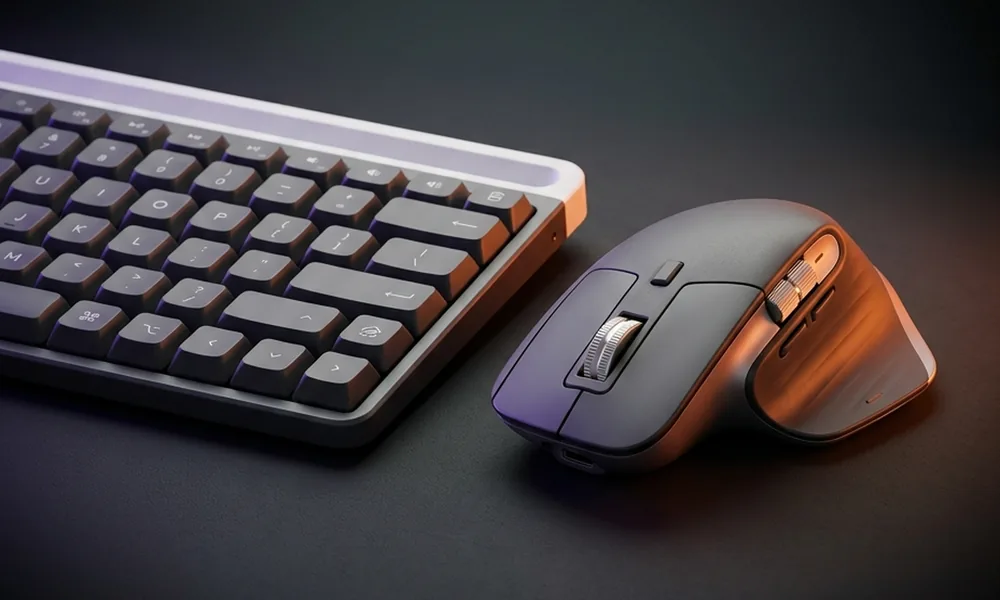
O MX Master 3S é daqueles produtos que você pega na mão e entende instantaneamente por que custa o que custa. A forma ergonômica encaixa na palma como se tivesse sido moldada pra sua mão. O polegar descansa naturalmente no apoio lateral. O pulso fica num ângulo saudável. A dor que eu tinha? Sumiu em duas semanas.

O scroll é a estrela. A roda MagSpeed é magnética — precisa e tátil quando você rola devagar (linha por linha), e vira free-spin quando você dá aquele impulso forte. Rolar um documento de 200 páginas leva dois segundos. Rolar código com precisão milimétrica também funciona. É o melhor scroll que existe em qualquer mouse, ponto.

Cliques silenciosos. Isso parece detalhe até você usar num ambiente quieto ou durante uma call. Ninguém ouve seus cliques. E tem mais: thumb wheel lateral pra scroll horizontal (perfeito no Excel, no Figma, em timelines de vídeo), botão de gesto no polegar, e conexão com 3 dispositivos simultâneos. Um botão embaixo alterna entre Mac, notebook do trabalho e iPad. Sem dongle. Bluetooth puro.

Agora o teclado.

O Pebble Keys 2 é o oposto do que você espera de um teclado Logitech. É fino, leve, minimalista e lindo. Layout compacto com teclas scissor-switch que são surpreendentemente boas — feedback tátil sem barulho, curso curto mas satisfatório. Se você gosta do teclado do MacBook mas quer algo externo, é isso aqui.

Conecta via Bluetooth com multi-device (alterna entre 3 aparelhos), funciona com pilha (dura meses) ou recarregável dependendo da versão. É tão fino que quase desaparece na mesa. Pareia com o Mac Mini como se tivesse sido feito pra ele.

Juntos, os dois formam o combo perfeito de mesa. Ambos Bluetooth, sem dongle, sem fio nenhum. A mesa fica limpa. Os dois alternam entre dispositivos com um botão. E o visual é coeso — ambos em grafite, ambos discretos, ambos bonitos.

Preço: MX Master 3S ~R$500, Pebble Keys 2 ~R$250. Total: R$750 pelo combo. Comparado com Magic Mouse (R$800) + Magic Keyboard (R$1.200) da Apple, é metade do preço com o dobro de funcionalidade.

Selo HC: Aprovado. O combo custo-benefício perfeito.

 
Conhecer MX Master 3S →
⌘⌘⌘
III

O Setup

Pareou o Bluetooth? Ótimo. Agora faz essas três coisas pra desbloquear o potencial real do combo.

Dica 01: Instala o Logi Options+. Essa é a alma do MX Master. O app da Logitech permite customizar cada botão, criar gestos, e — a parte mais poderosa — configurar ações diferentes por aplicativo. No Figma, o botão lateral pode fazer zoom. No Chrome, pode voltar página. No VS Code, pode abrir o terminal. Mesmos botões, comportamentos diferentes dependendo do app que tá em foco. Leva 10 minutos pra configurar e economiza horas por semana.

Dica 02: Configura o multi-device pairing. Tanto o MX Master quanto o Pebble Keys conectam com até 3 dispositivos. O botão embaixo do mouse (1, 2, 3) e a tecla no teclado alternam instantaneamente. Pareia o canal 1 com o Mac Mini, o canal 2 com o notebook do trabalho, e o canal 3 com o iPad. Um toque e você troca de máquina. Mouse e teclado vão juntos. É como ter três setups numa mesa só.

Dica 03: Thumb button = Mission Control. No Logi Options+, configura o botão de gesto do polegar (o botão grande na lateral do MX Master) pra abrir o Mission Control do macOS. Segura o botão e mexe o mouse pra cima: Mission Control. Pra baixo: App Exposé. Pra esquerda: desktop anterior. Pra direita: próximo desktop. É um trackpad gesture, mas no mouse. Uma vez que você acostuma, é viciante. Game changer absoluto.


P.S.: Semana que vem, a gente volta pro software. Setapp — um preço fixo, 240+ apps premium. O Netflix dos apps pro Mac.


Abraço,

HC


☞ Quiz da edição

Verdadeiro ou Falso: O MX Master 3S possui uma roda de scroll chamada MagSpeed que alterna automaticamente entre modo preciso (linha por linha) e modo free-spin conforme a velocidade do rolamento.

VVerdadeiro FFalso

Clique para descobrir se acertou.

Setup Memorável

Seu setup perfeito. Sem tentativa e erro.

Toda quinta-feira às 08:08. As ferramentas, configs e atalhos que seu amigo nerd testou pra você não precisar.

👇 Patrocinador dessa edição

Your prompts are leaving out 80% of what you're thinking.

When you type a prompt, you summarize. When you speak one, you explain. Wispr Flow captures your full reasoning — constraints, edge cases, examples, tone — and turns it into clean, structured text you paste into ChatGPT, Claude, or any AI tool. The difference shows up immediately. More context in, fewer follow-ups out.

89% of messages sent with zero edits. Used by teams at OpenAI, Vercel, and Clay. Try Wispr Flow free — works on Mac, Windows, and iPhone.

👆 Ao tocar no link acima você garante que essa newsletter continue gratuita.

Keep Reading