In partnership with

|


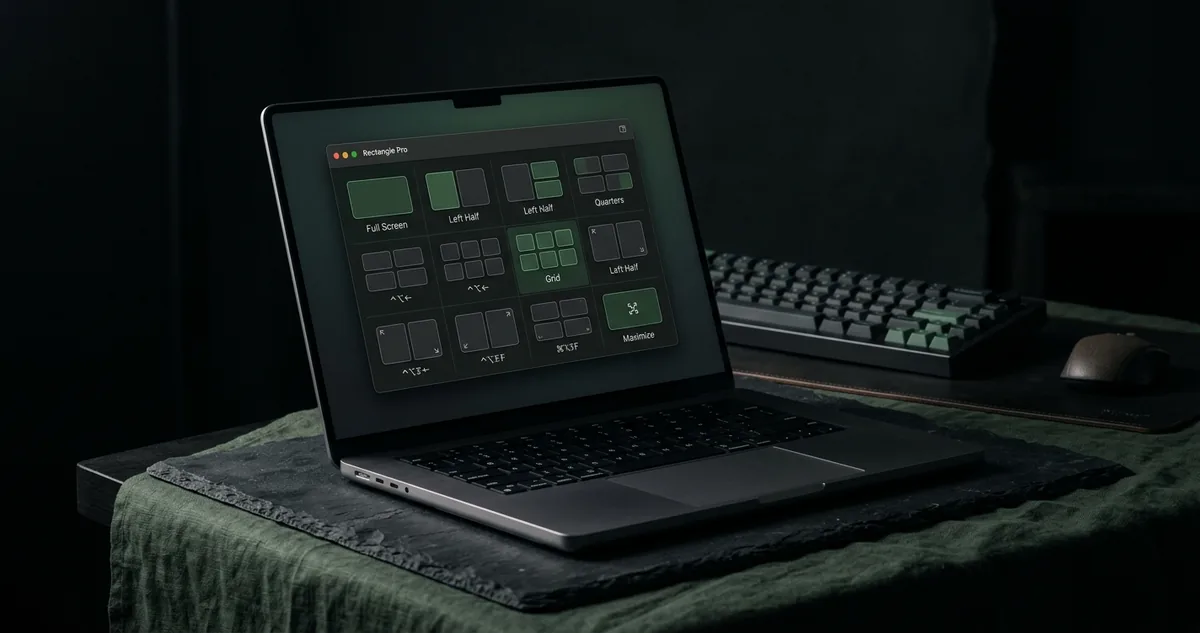
Arrastar janela com o mouse é daquelas perdas de tempo tão pequenas que ninguém mede. Eu medi, e o Rectangle Pro me devolveu minutos todo dia com meia dúzia de atalhos. O teclado venceu de lavada.
Você já parou pra ver quanto tempo perde arrastando janela com o mouse?
Abre o navegador, arrasta pro lado esquerdo. Puxa a borda pra ele ocupar metade da tela. Agora o editor, arrasta pra direita, ajusta a borda de novo. Erra por dois pixels, ajusta mais uma vez. Faz isso dez, vinte vezes por dia, todo dia. Cada vez é um pequeno atrito que você nem registra mais. Mas o tempo somado é absurdo.
E no Mac isso é pior. O macOS não tem snap nativo de verdade. Você arrasta no braço, mira no olho, e torce pra encaixar.
O Rectangle Pro resolve tudo isso. Sem arrastar. Sem mirar. Você aperta um atalho e a janela vai pro lugar exato, na hora.
| ⌘⌘⌘ |
| II | A Descoberta |
O Rectangle Pro é um gerenciador de janelas pro Mac. A ideia é simples: toda posição de janela vira um atalho de teclado. Metade esquerda, metade direita, tela cheia, um quarto da tela, terço central. Você decora três ou quatro atalhos e nunca mais toca no mouse pra organizar a tela.
O segredo: snap por atalho. Aperta Ctrl+Opt+Seta Esquerda e a janela ativa cola na metade esquerda, perfeita, sem você mirar nada. Seta direita, vai pra direita. Seta cima, tela cheia. O encaixe é instantâneo e sempre certo no pixel.
Snap ao arrastar: se você ainda gosta do mouse, joga a janela pra borda da tela e ela cola sozinha na metade ou no canto. Igual ao Windows, que o Mac nunca teve de fábrica.
Layouts salvos: monta o arranjo de janelas que você usa pra trabalhar, navegador à esquerda, editor à direita, terminal no canto, e salva como um layout. Um atalho recoloca tudo no lugar de uma vez. Liga o monitor de manhã, aperta o atalho, ambiente pronto.
Grids customizados: vai além de metades e quartos. Você define uma grade (3 colunas, 4 colunas, o que quiser) e encaixa janelas em qualquer célula. Controle fino pra quem tem tela grande ou ultrawide.
Leve de verdade: roda na barra de menu, consome quase nada de memória, não trava, não pesa. Você esquece que ele está aberto até precisar dele.
Eu uso pra: dividir a tela entre código e documentação, jogar referência num canto enquanto escrevo, e montar o ambiente inteiro com um atalho ao começar o dia. O ganho não é dramático numa vez só. É o atrito que some, multiplicado por todas as vezes.
Pra quem serve: quem trabalha com várias janelas abertas ao mesmo tempo, dev, escritor, analista, qualquer um que viva alternando entre apps. Se você arrasta janela mais de uma vez por dia, vai sentir a diferença no primeiro uso.
Preço: a versão gratuita (Rectangle) já entrega snap e atalhos completos e resolve a vida de quase todo mundo. O Rectangle Pro (US$10, pagamento único) adiciona layouts salvos, grids customizados e mais opções de snap. Sem assinatura.
Plataforma: macOS only.
Selo HC: Aprovado. Tira o mouse da organização da tela e devolve o tempo.
|
| ⌘⌘⌘ |
| III | O Setup |
Instalou o Rectangle? Configura isso pra parar de arrastar janela hoje mesmo.
Dica 01: Decore só três atalhos. Não tente memorizar tudo de uma vez. Comece com metade esquerda, metade direita e tela cheia. Em dois dias eles viram músculo e você já economiza a maior parte dos arrastos. O resto você aprende depois, sem pressa.
Dica 02: Liga o snap ao arrastar. Settings > Snap Areas. Ative o encaixe nas bordas e nos cantos. Assim, mesmo nos momentos em que você está com a mão no mouse, a janela cola sozinha no lugar certo. Atalho pro teclado, snap pro mouse, você fica coberto dos dois jeitos.
Dica 03: Salve seu layout de trabalho. No Rectangle Pro, monte o arranjo de janelas que você usa pra focar e salve como layout (Settings > Layouts). Atribua um atalho a ele. Um toque recoloca tudo no lugar e você entra direto no modo de trabalho, sem perder cinco minutos arrumando a tela.
P.S.: A organização da tela é metade da batalha. A outra metade é o que está dentro de cada janela. Em breve, a gente fala de um app que limpa a bagunça por trás.
Abraço,
HC
|
Recomendação de Newsletter Jogos de ValorOs jogos de tabuleiro que valem a mesa, com curadoria honesta. A mecânica, a experiência e se compensa o espaço na estante. Menos ruído, mais jogo.
|
Recomendação de uma newsletter parceira que achamos que vale o seu tempo.
|
Como foi a edição de hoje? Toque pra avaliar: 🖥️🖥️🖥️🖥️🖥️ ótima 🖥️🖥️🖥️🖥️ boa 🖥️🖥️🖥️ ok 🖥️🖥️ ruim 🖥️ péssima |
|
☞ Quiz da edição Verdadeiro ou Falso: O Rectangle só oferece organização de janelas na versão paga.
Clique para descobrir se acertou. |
|
Na edição de amanhã... Obsidian: suas anotações viram um cérebro conectado 🖥️ |
Setup Memorável
Seu setup perfeito. Sem tentativa e erro.
Todo dia às 08:08. As ferramentas, configs e atalhos que seu amigo nerd testou pra você não precisar.
👇 Patrocinador dessa edição |
AI help, without the trust tax.

Most AI tools ask you to trade your data for intelligence. Norton Neo doesn't. It's the first safe AI-native browser built by Norton, and it gives you powerful built-in AI without handing your privacy over to get it. Search, summarize, and write with AI built directly into your browser. Your data stays yours. Your context stays private.
Built-in VPN, anti-fingerprinting, and ad blocking come standard. No add-ons. No setup. No compromises.
Fast. Safe. Intelligent. That's Neo.
👆 Ao tocar no link acima você garante que essa newsletter continue gratuita. |